Techcomlife Techcomlife
Giải pháp bảo hiểm
Sống Trọn
Tin tức và sự kiện
Dịch vụ khách hàng
Về chúng tôi
Tiếng Việt
Tiếng Việt
Tiếng Anh
banner

Tài liệu và biểu mẫu

Hình thức đóng phí
bảo hiểm

Chúng tôi liên tục phát triển các phương thức đóng phí tiện lợi, nhanh chóng để khách hàng dễ dàng theo dõi và quản lý hợp đồng bảo hiểm nhân thọ

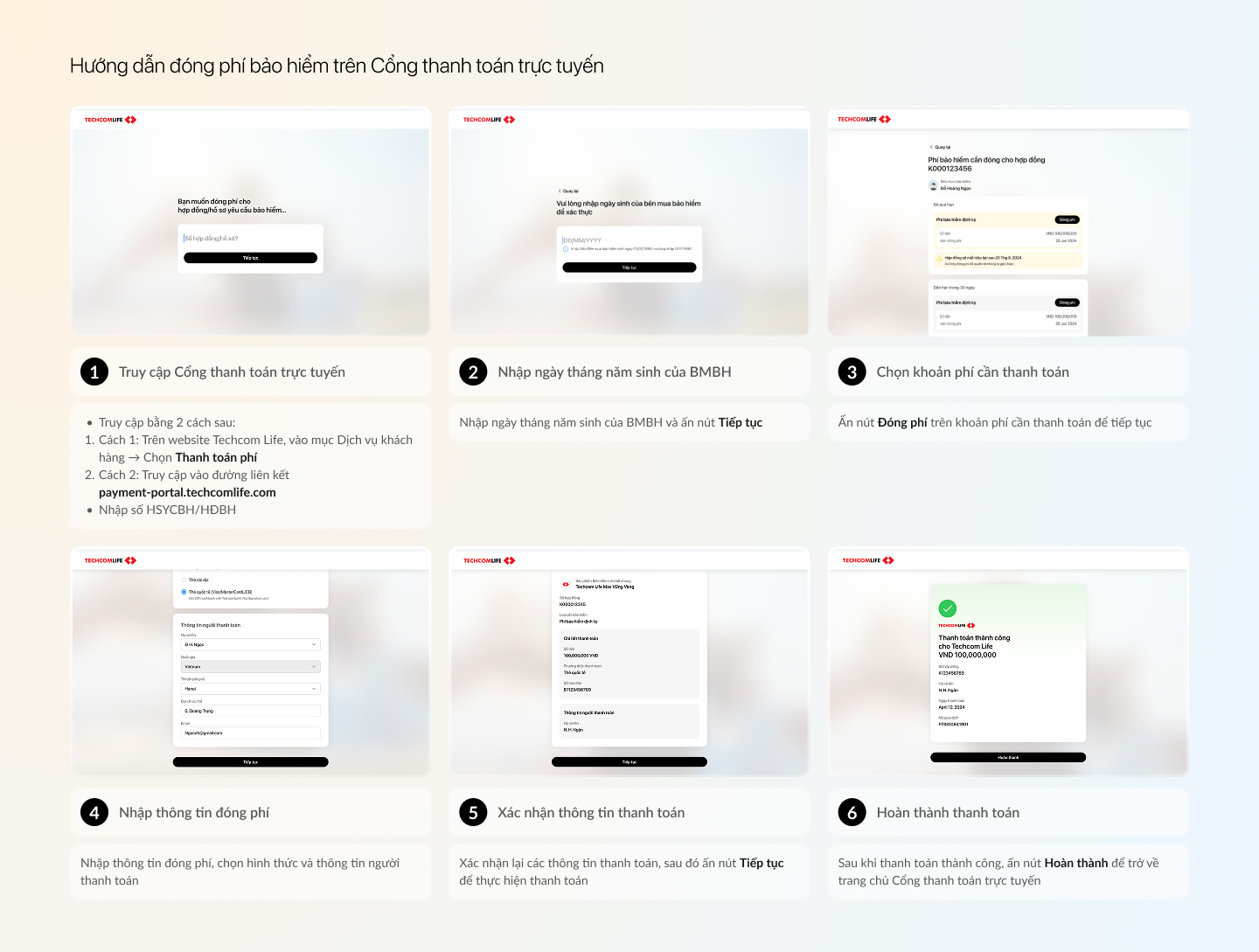
Đóng phí qua Cổng thanh toán trực tuyến:

1.1 Các bước đóng phí trên Cổng thanh toán trực tuyến

  • Quý khách có thể truy cập Cổng thanh toán trực tuyến của Techcom Life qua hai (02) hình thức:
  • Sau khi truy cập Cổng thanh toán trực tuyến, Quý khách nhập số Hồ sơ yêu cầu bảo hiểm (HSYCBH)/Hợp đồng bảo hiểm (HĐBH)
  • Nhập Ngày tháng năm sinh của Bên mua bảo hiểm để xác nhận thông tin và truy vấn phí bảo hiểm
  • Chọn khoản phí cần thanh toán
  • Nhập số tiền thanh toán, chọn phương thức thanh toán và điền thông tin người thanh toán
  • Xác nhận khoản thanh toán và thực hiện thanh toán

1.2 Các hình thức thanh toán trên Cổng thanh toán trực tuyến

Trên Cổng thanh toán trực tuyến của Techcom Life, Quý khách có thể thanh toán phí bảo hiểm qua các hình thức sau:

  • Thẻ nội địa
  • Thẻ thanh toán quốc tế (Visa/MasterCard/JCB)
  • Quét Mã QR bằng ứng dụng Mobile Banking của các Ngân hàng

Trong đó, các loại mục đích thanh toán bao gồm: Đóng phí bảo hiểm ban đầu; đóng phí bảo hiểm định kỳ; đóng phí bảo hiểm đóng thêm; điều chỉnh hợp đồng, khôi phục hiệu lực hợp đồng.

Đóng phí bảo hiểm qua Ngân hàng:

2.1 Chuyển khoản

  • Đóng phí bảo hiểm bằng hình thức chuyển khoản tại ngân hàng trực tuyến hoặc điểm giao dịch của ngân hàng mà khách hàng có tài khoản tới tài khoản thu phí của Techcom Life.

  • Quý khách vui lòng ghi đầy đủ thông tin sau:

    Đơn vị thụ hưởngCông ty Cổ phần Bảo hiểm Nhân thọ Kỹ Thương
    Số tài khoản thụ hưởng12118686
    Tên ngân hàngNgân hàng Thương mại Cổ phần Kỹ Thương Việt Nam
    Nội dung<số HĐBH hoặc số HSYCBH> - <tên Bên mua BH> - <mục đích thanh toán>
    Ví dụ: 19123456 – Nguyen Van A – Dong phi bao hiem dinh ky

    Trong đó, các loại mục đích thanh toán bao gồm: Đóng phí bảo hiểm ban đầu; đóng phí bảo hiểm định kỳ; đóng phí bảo hiểm đóng thêm; điều chỉnh hợp đồng, khôi phục hiệu lực hợp đồng.


    Ghi chú: Để đảm bảo phí bảo hiểm được ghi nhận vào Hồ sơ yêu cầu bảo hiểm (HSYCBH)/Hợp đồng bảo hiểm (HĐBH) chính xác, mỗi giao dịch đóng phí cho 1 HSYCBH/HĐBH và 1 mục đích đóng phí.

2.2 Đóng tiền mặt


  • Đóng phí bảo hiểm bằng cách nộp tiền mặt tại các điểm giao dịch của ngân hàng vào tài khoản thu phí của Techcom Life.

  • Quý khách vui lòng ghi đầy đủ thông tin sau:

    Đơn vị thụ hưởngCông ty Cổ phần Bảo hiểm Nhân thọ Kỹ Thương
    Số tài khoản thụ hưởng12118686
    Tên ngân hàngNgân hàng Thương mại Cổ phần Kỹ Thương Việt Nam
    Nội dung


    Ví dụ: 19123456 – Nguyen Van A – Dong phi bao hiem dinh ky

    Trong đó, các loại mục đích thanh toán bao gồm: Đóng phí bảo hiểm ban đầu; đóng phí bảo hiểm định kỳ; đóng phí bảo hiểm đóng thêm; điều chỉnh hợp đồng, khôi phục hiệu lực hợp đồng.


    Ghi chú: Để đảm bảo phí bảo hiểm được ghi nhận vào Hồ sơ yêu cầu bảo hiểm (HSYCBH)/Hợp đồng bảo hiểm (HĐBH) chính xác, mỗi giao dịch đóng phí cho 1 HSYCBH/HĐBH và 1 mục đích đóng phí.

Đóng phí qua Techcombank Mobile App (TCBM):

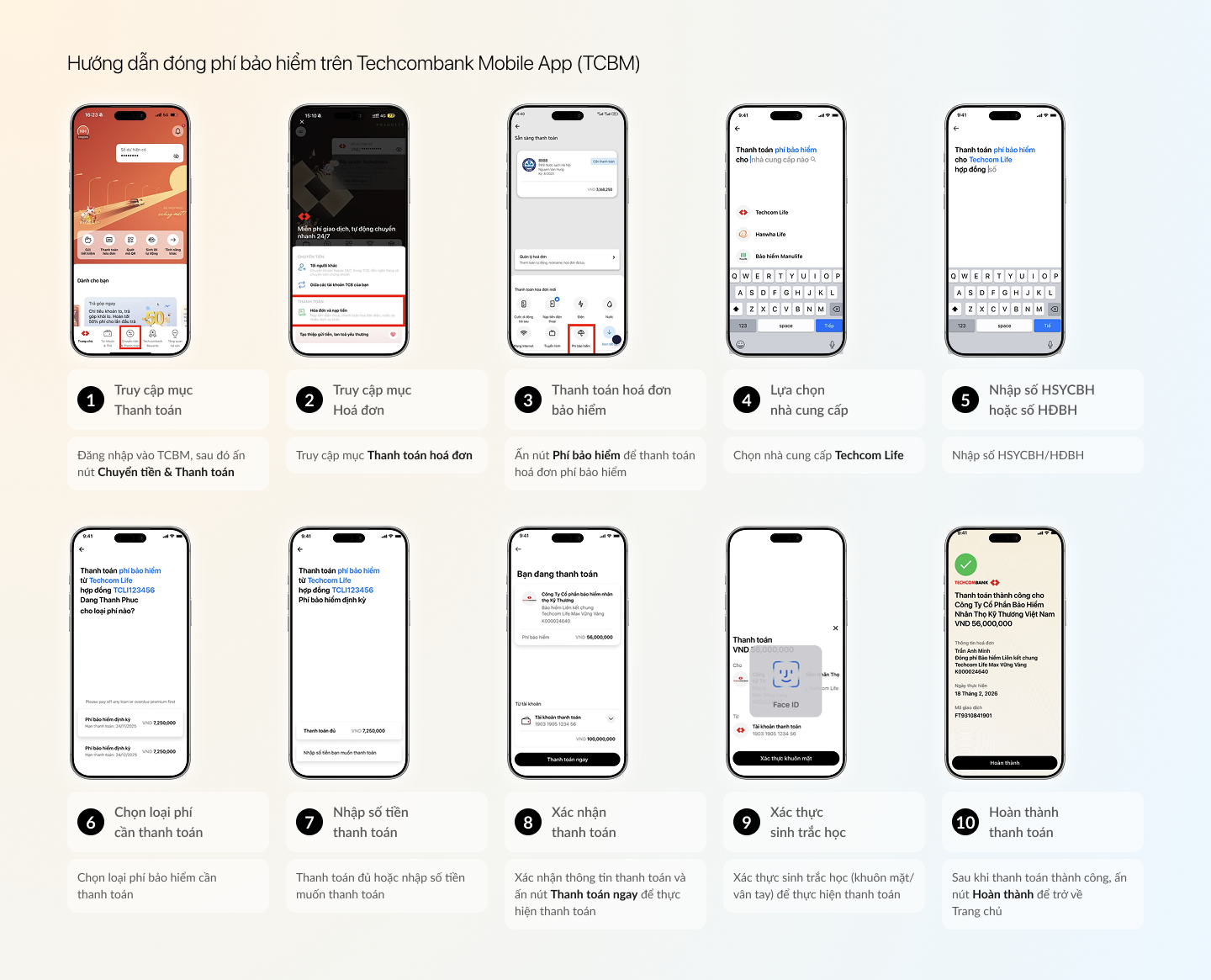
3.1 Các bước đóng phí trên Techcombank Mobile App

  • Quý khách thực hiện theo các bước sau để đóng phí bảo hiểm trên Techcombank Mobile App:

    • Nếu chưa có ứng dụng Techcombank Mobile, Quý khách lên App Store hoặc Google play > Tìm kiếm "Techcombank Mobile" > Ấn "Cài đặt" để thực hiện tải ứng dụng
    • Nếu đã có hoặc đã tải ứng dụng Techcombank Mobile, Quý khách mở ứng dụng Techcombank Mobile (TCBM) > Đăng nhập > Chọn "Chuyển tiền & Thanh toán"
    • Chọn mục "Thanh toán hóa đơn" > Chọn "Phí bảo hiểm" > Chọn nhà cung cấp "Techcom Life"
    • Nhập số HSYCBH/HĐBH cần thanh toán
    • Hệ thống sẽ truy vấn thông tin, Quý khách kiểm tra thông tin thanh toán của HSYCBH/HĐBH và xác nhận thanh toán


    Trong đó, các loại mục đích thanh toán bao gồm: Đóng phí bảo hiểm ban đầu; đóng phí bảo hiểm định kỳ; đóng phí bảo hiểm đóng thêm; điều chỉnh hợp đồng, khôi phục hiệu lực hợp đồng.


    Ghi chú: Để đảm bảo phí bảo hiểm được ghi nhận vào Hồ sơ yêu cầu bảo hiểm (HSYCBH)/Hợp đồng bảo hiểm (HĐBH) chính xác, mỗi giao dịch đóng phí cho 1 HSYCBH/HĐBH và 1 mục đích đóng phí.

3.2 Đăng ký/Hủy đăng ký dịch vụ thanh toán phí bảo hiểm định kỳ tự động qua Techcombank Mobile App (TCBM)

a. Đăng ký thanh toán tự động trên TCBM
Quý khách có thể đăng ký thanh toán tự động trên TCBM theo hai (02) cách sau:

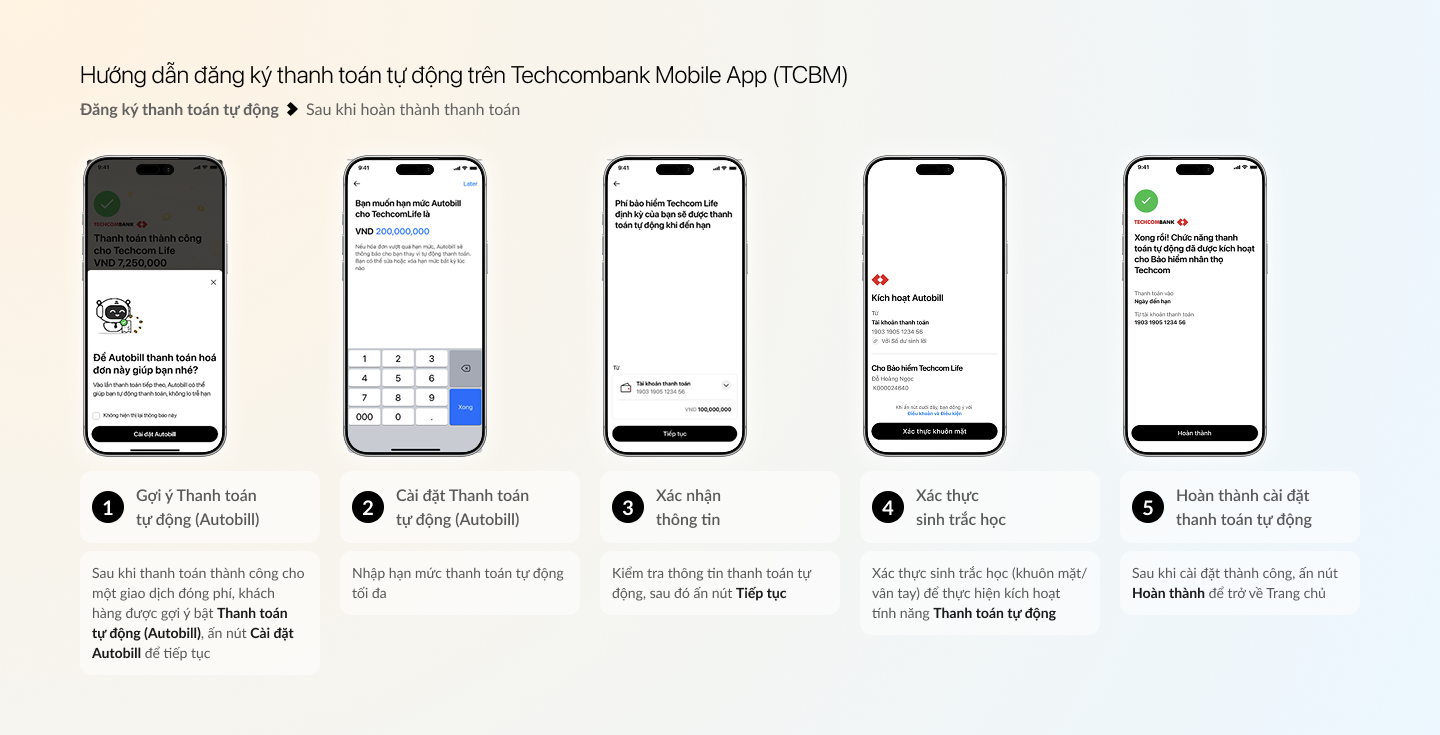
  • Cách 1:
    • Sau khi thanh toán thành công cho một giao dịch đóng phí cho HĐBH của Techcom Life, Quý khách được gợi ý bật Thanh toán tự động (Autobill)
    • Bấm "Cài đặt Autobill"

    • Nhập số tiền tối đa được phép thanh toán tự động

    • Chọn tài khoản thanh toán đăng ký trích tiền tự động

    • Xác nhận kích hoạt Autobill

    • Màn hình kết quả đăng ký thành công

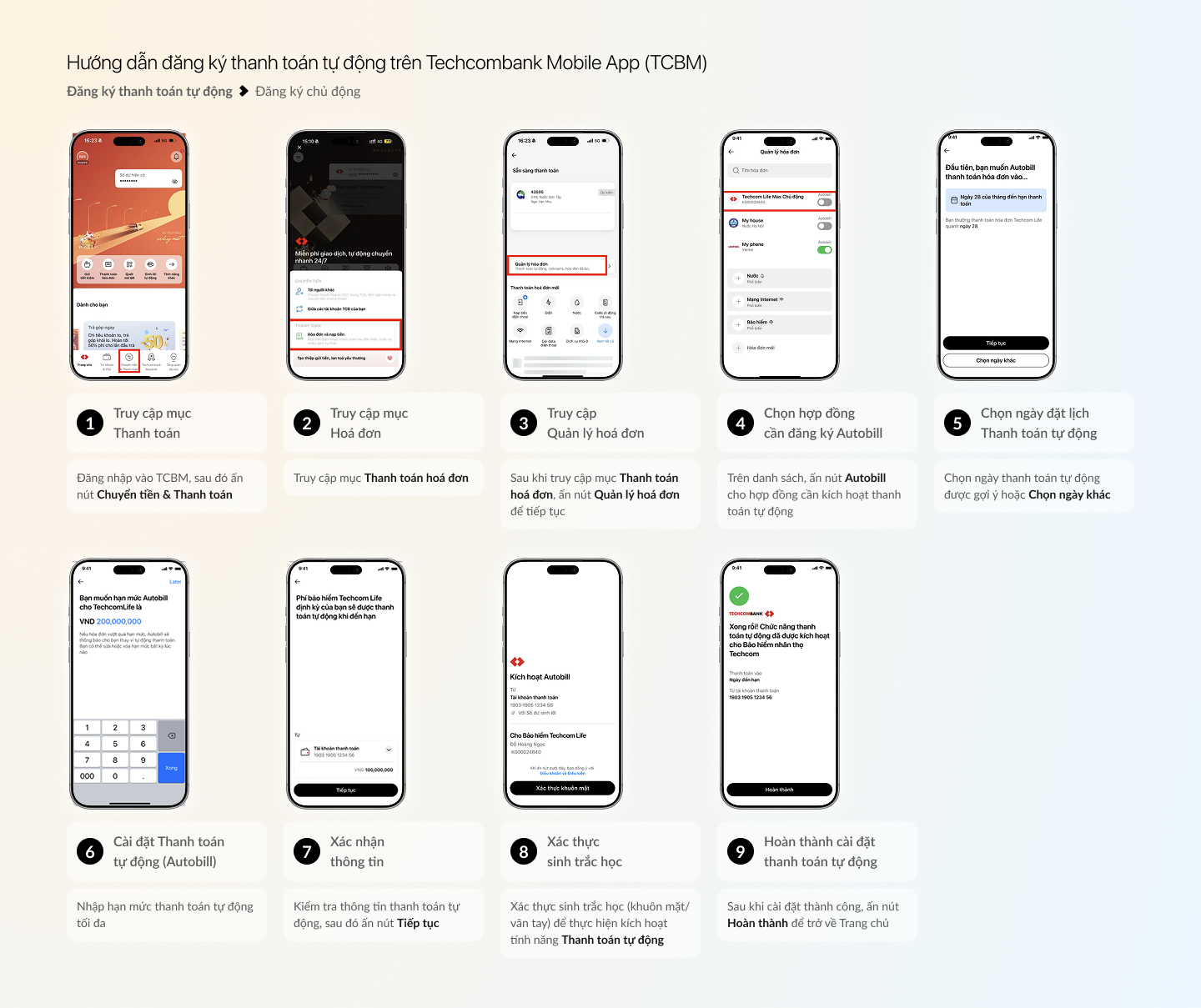
  • Cách 2:
    • Mở ứng dụng TCBM, đăng nhập và chọn "Chuyển tiền và thanh toán"
    • Chọn "Hóa đơn và nạp tiền"
    • Chọn "Quản lý hóa đơn"
    • Chọn HĐBH cần đăng ký
    • Gạt nút bật tính năng Autobill
    • Chọn ngày muốn đặt lịch thanh toán tự động của tháng đến hạn thanh toán
    • Nhập số tiền tối đa được phép thanh toán tự động
    • Chọn tài khoản thanh toán đăng ký trích tiền tự động
    • Xác nhận kích hoạt Autobill
    • Màn hình kết quả đăng ký thành công

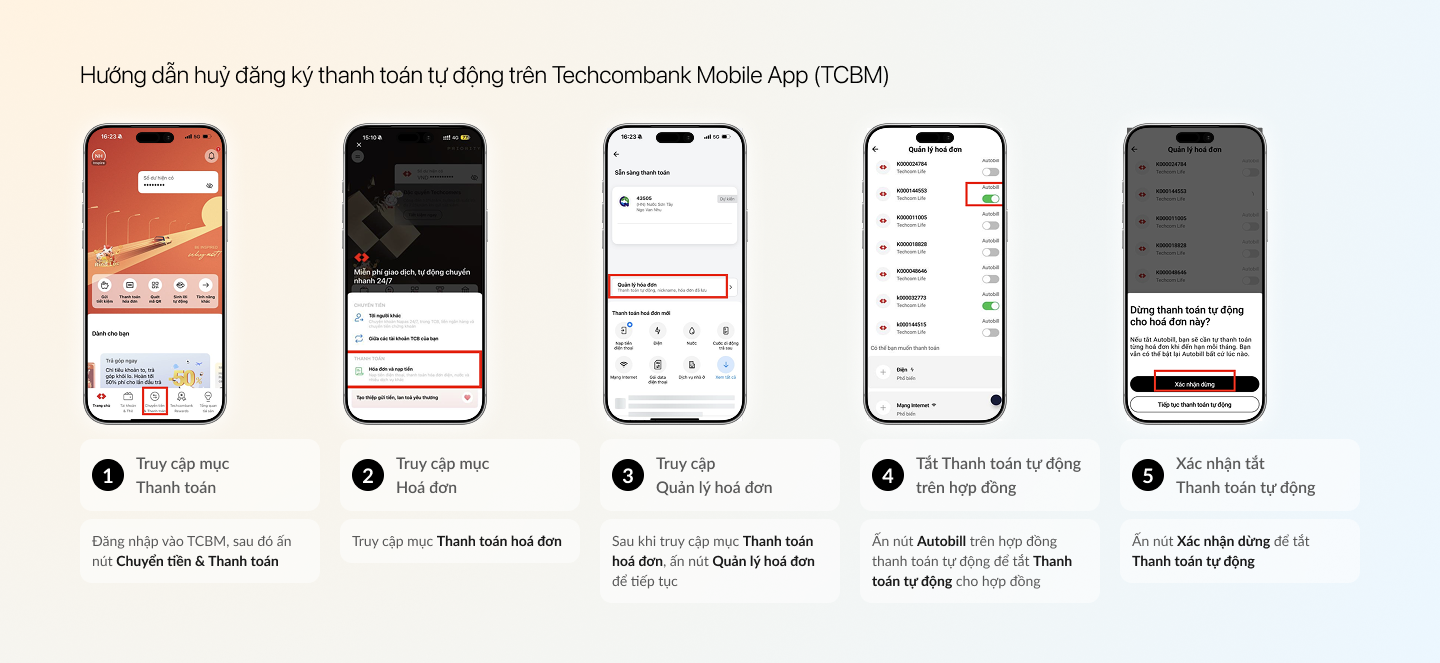
b. Hủy đăng ký thanh toán tự động trên TCBM
Quý khách có thể hủy đăng ký thanh toán tự động trên TCBM theo cách sau:

  • Mở ứng dụng TCBM, đăng nhập và chọn "Chuyển tiền và thanh toán"

  • Chọn "Hóa đơn và nạp tiền"

  • Chọn "Quản lý hóa đơn"

  • Chọn tắt tính năng Autobill của HĐBH đã đăng ký

  • Chọn "Xác nhận dừng"

Đóng phí qua Ứng dụng Techcom Life:

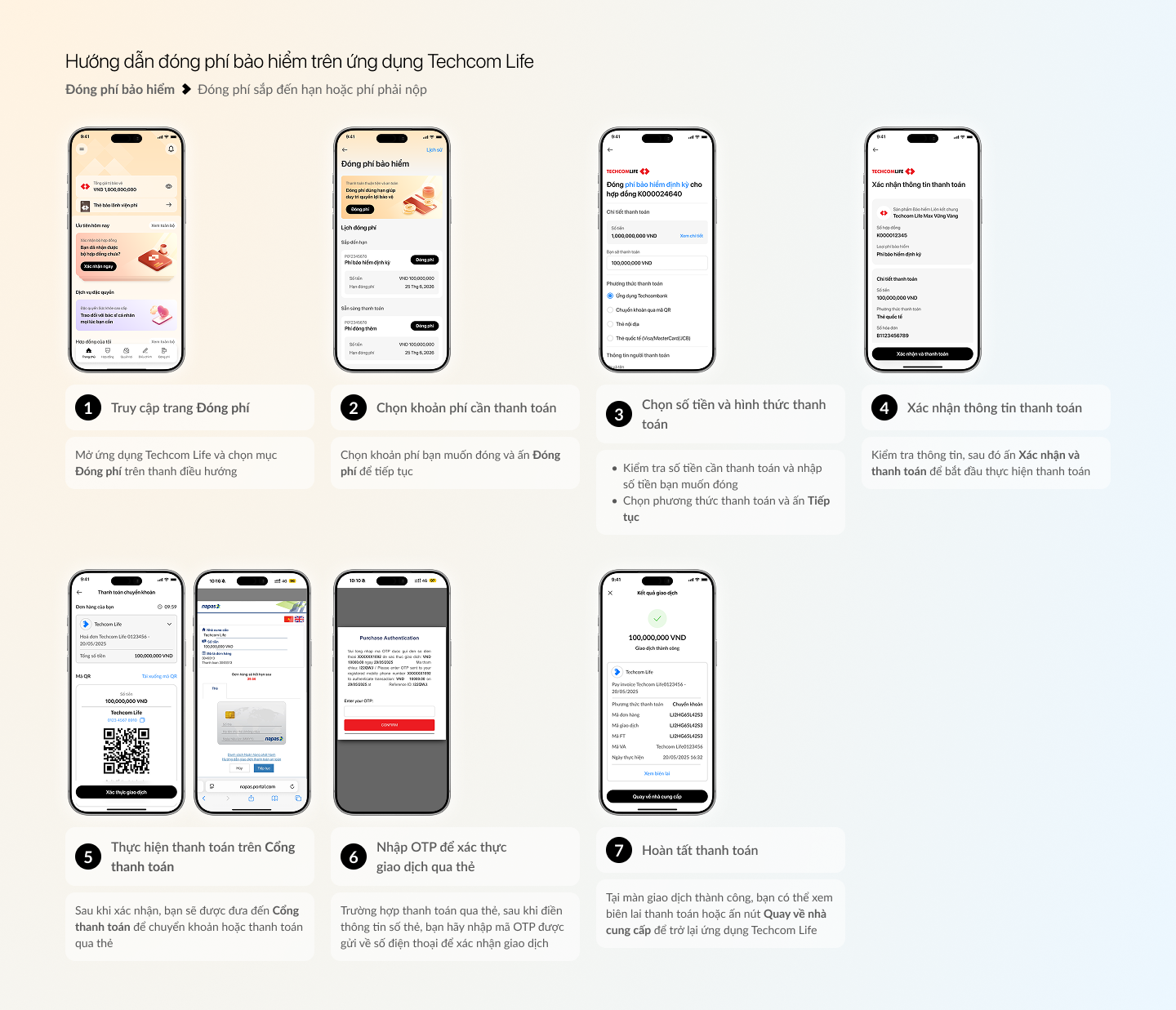
4.1 Các bước đóng phí trên Ứng dụng Techcom Life

  • Quý khách thực hiện theo các bước sau để đóng phí bảo hiểm trên ứng dụng Techcom Life:
    • Nếu chưa có ứng dụng Techcom Life, Quý khách lên App Store hoặc Google play > Tìm kiếm "Techcom Life" > Ấn "Cài đặt" để thực hiện tải ứng dụng
    • Nếu đã có hoặc đã tải ứng dụng Techcom Life, Quý khách mở ứng dụng Techcom Life > Đăng nhập > Chọn "Thanh toán"
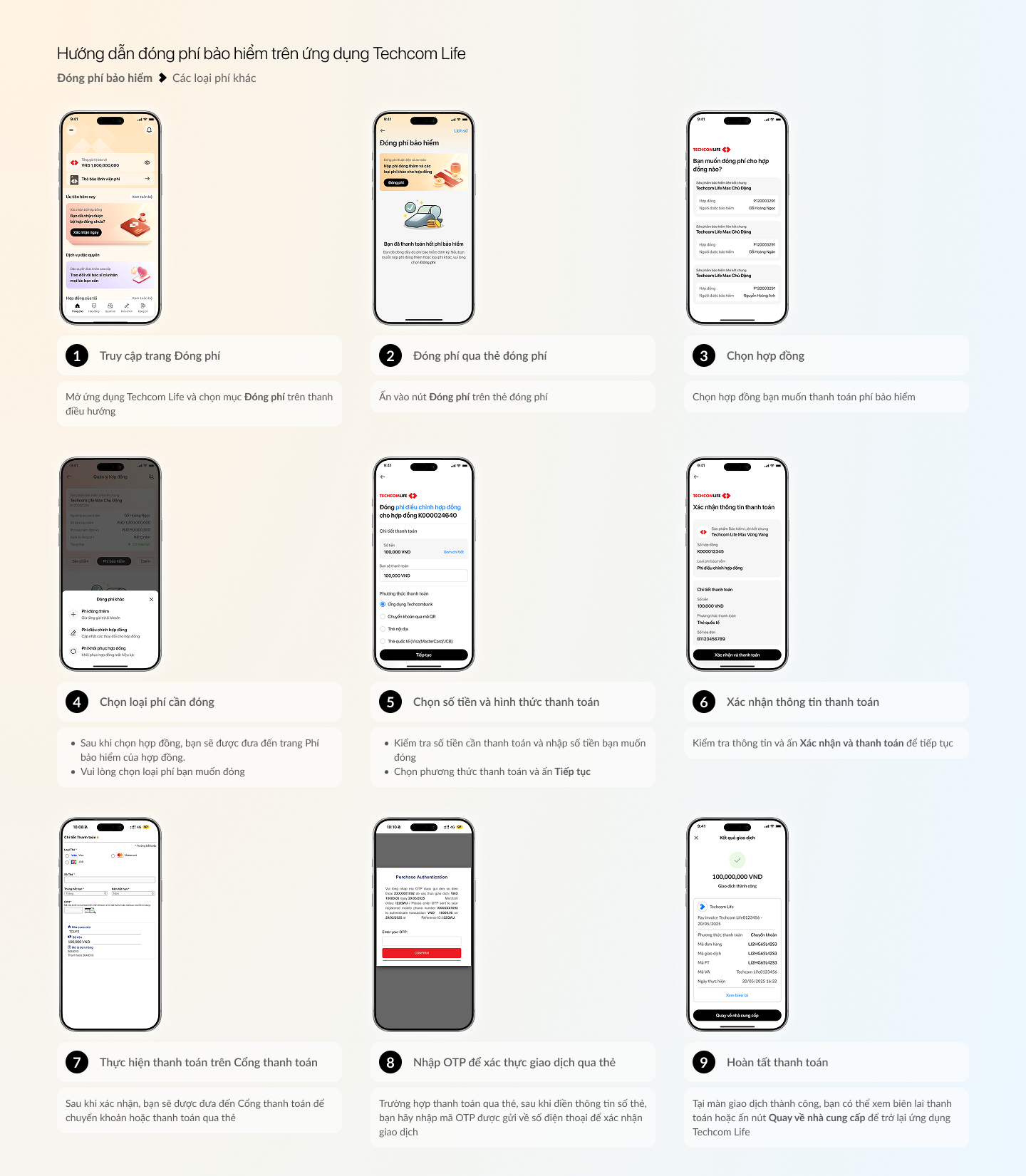
    • Trên trang thanh toán, nếu có khoản thanh toán cần thanh toán, màn hình sẽ hiển thị khoản thanh toán để khách hàng thực hiện thanh toán. Nếu không có khoản thanh toán, Quý khách có thể chọn "Đóng phí khác" > Chọn khoản phí muốn thanh toán
    • Quý khách chọn "Đóng phí" trên khoản thanh toán hoặc xác nhận khoản phí khác muốn thanh toán
    • Quý khách điền số tiền thanh toán > Chọn hình thức thanh toán > Điền thông tin người thanh toán
    • Quý khách xác nhận khoản thanh toán
    • Quý khách thực hiện thanh toán trên cổng thanh toán và quay trở lại ứng dụng Techcom Life sau khi hoàn thành thanh toán

4.2 Các hình thức thanh toán trên Ứng dụng Techcom Life

Trên Ứng dụng Techcom Life, Quý khách có thể thanh toán phí bảo hiểm qua các hình thức sau:

  • Thẻ nội địa
  • Thẻ thanh toán quốc tế (Visa/MasterCard/JCB)
  • Quét Mã QR bằng ứng dụng Mobile Banking của các Ngân hàng

Trong đó, các loại mục đích thanh toán bao gồm: Đóng phí bảo hiểm định kỳ; đóng phí bảo hiểm đóng thêm; điều chỉnh hợp đồng, khôi phục hiệu lực hợp đồng.

4.3 Quản lý thanh toán tự động trên Ứng dụng Techcom Life

Sau khi đã đăng ký dịch vụ thanh toán tự động phí bảo hiểm định kỳ khi mua bảo hiểm (không áp dụng cho Quý khách đăng ký thanh toán tự động trên Ứng dụng Techcombank Mobile hoặc đăng ký thanh toán tự động qua luồng nộp Hồ sơ yêu cầu bảo hiểm bản giấy), Quý khách có thể Quản lý dịch vụ thanh toán tự động đã đăng ký trên Ứng dụng Techcom Life

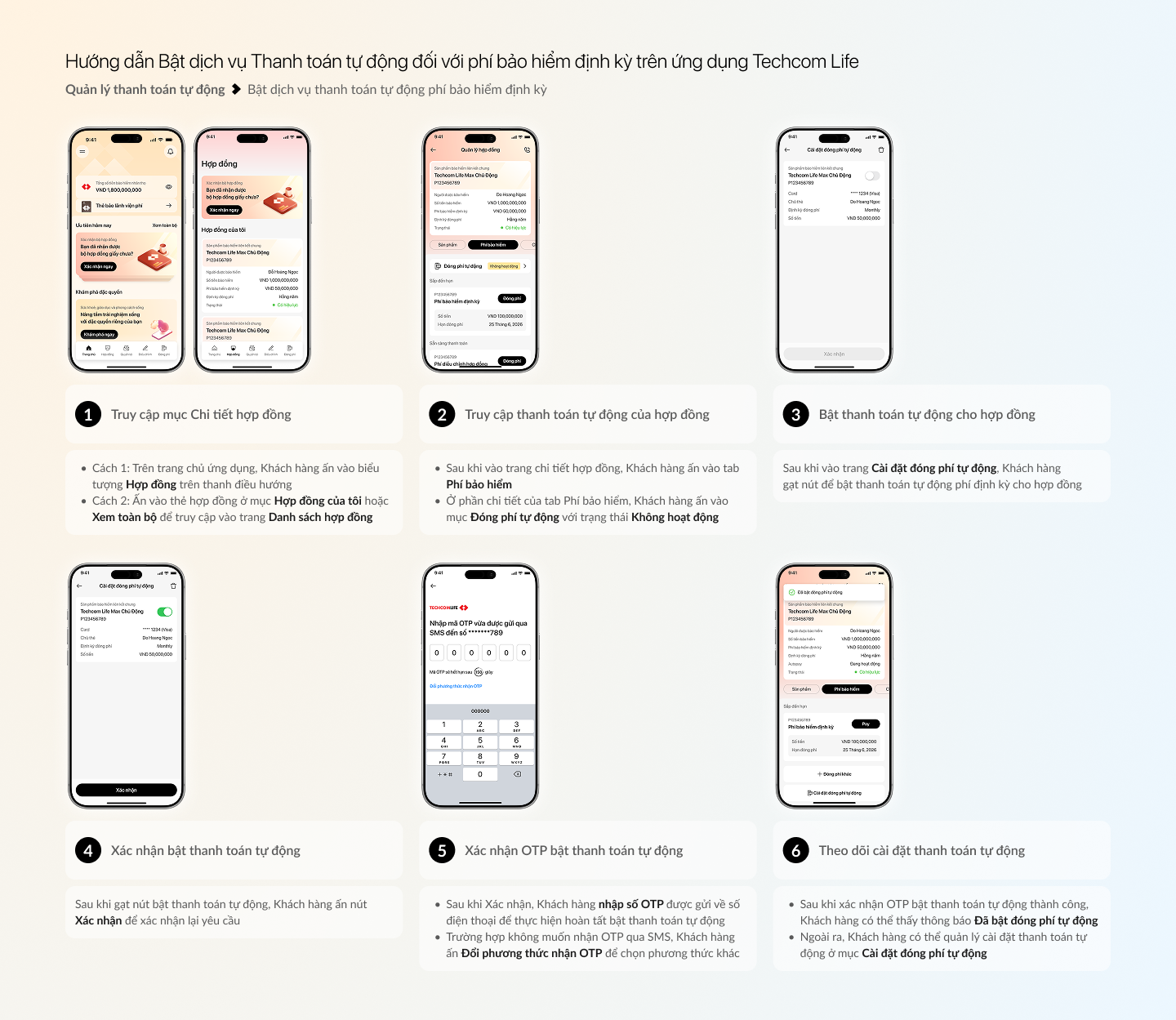
a. Bật thanh toán tự động

  • Quý khách thực hiện theo các bước sau để bật thanh toán tự động trên Ứng dụng Techcom Life:
    • Truy cập trang Quản lý hợp đồng: Từ Trang chủ, ấn biểu tượng Hợp đồng trên thanh điều hướng, hoặc ấn vào thẻ hợp đồng ở mục "Hợp đồng của tôi"
    • Trên trang Quản lý hợp đồng, chọn tab Phí bảo hiểm. Mục "Đóng phí tự động" hiển thị trạng thái "Không hoạt động". Quý khách ấn vào để truy cập
    • Trên trang Cài đặt đóng phí tự động, gạt nút bật thanh toán tự động
    • Quý khách ấn Xác nhận để xác nhận yêu cầu bật thanh toán tự động
    • Nhập mã OTP được gửi về số điện thoại của Quý khách để xác nhận (hoặc đổi phương thức nhận OTP nếu muốn nhận OTP qua hình thức khác)
    • Sau khi Quý khách nhập OTP chính xác, hệ thống hiển thị thông báo Đã bật đóng phí tự động. Quý khách có thể theo dõi trạng thái tại mục "Cài đặt đóng phí tự động"

b. Tắt thanh toán tự động

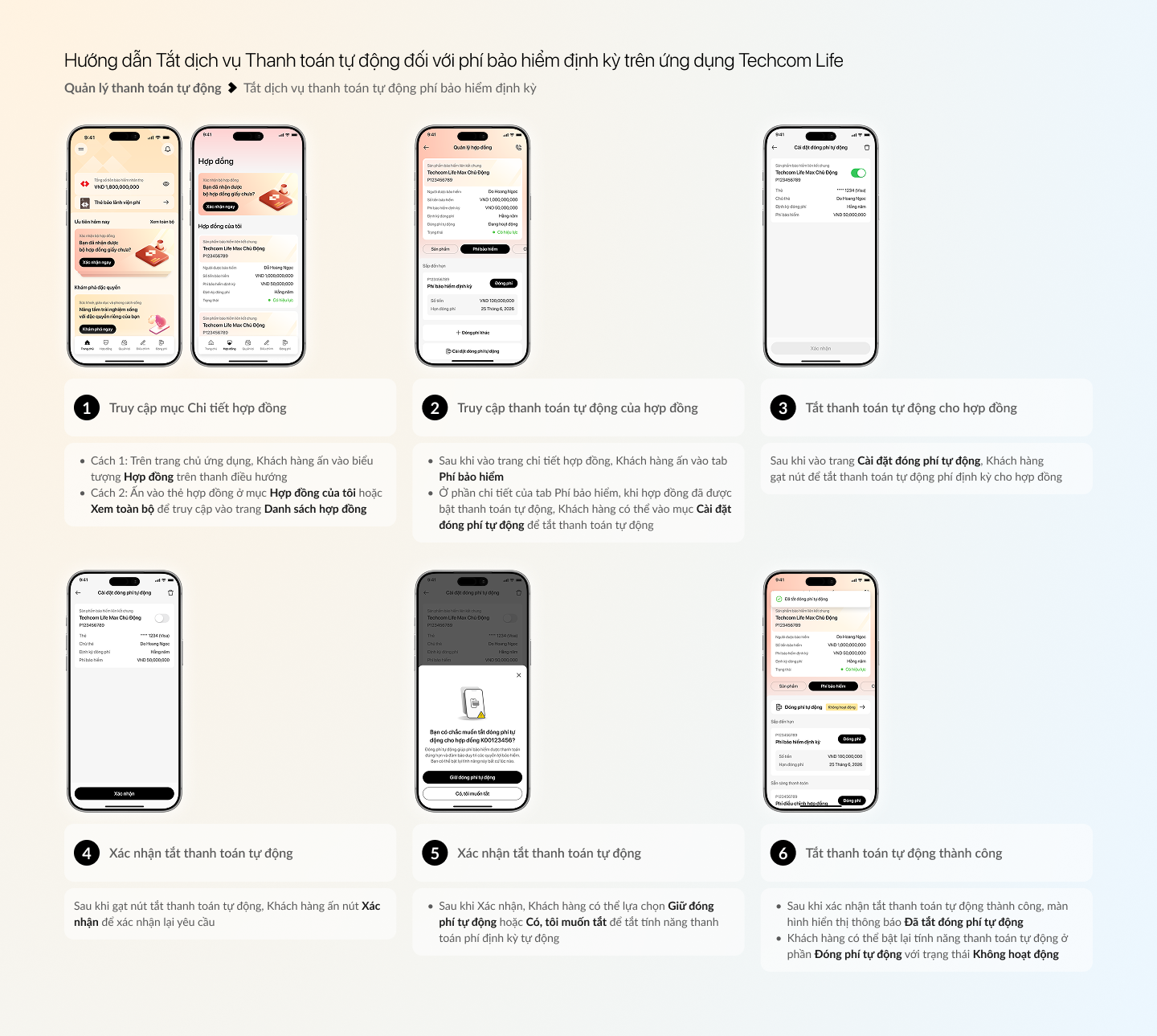
  • Quý khách thực hiện theo các bước sau để tắt thanh toán tự động trên Ứng dụng Techcom Life:
    • Truy cập trang Quản lý hợp đồng: Từ Trang chủ, ấn biểu tượng Hợp đồng trên thanh điều hướng, hoặc ấn vào thẻ hợp đồng ở mục "Hợp đồng của tôi"
    • Trên trang Quản lý hợp đồng, chọn tab Phí bảo hiểm. Mục "Đóng phí tự động" hiển thị trạng thái "Đang hoạt động". Quý khách ấn vào để truy cập
    • Trên trang Cài đặt đóng phí tự động, gạt nút tắt thanh toán tự động
    • Hệ thống hiển thị lựa chọn: "Giữ đóng phí tự động" hoặc "Có, tôi muốn tắt". Quý khách chọn "Có, tôi muốn tắt" để xác nhận tắt
    • Quý khách ấn nút Xác nhận để xác nhận lại yêu cầu
    • Hệ thống hiển thị thông báo Đã tắt đóng phí tự động. Quý khách có thể bật lại theo hướng dẫn tại mục a. Bật thanh toán tự động

c. Hủy thanh toán tự động

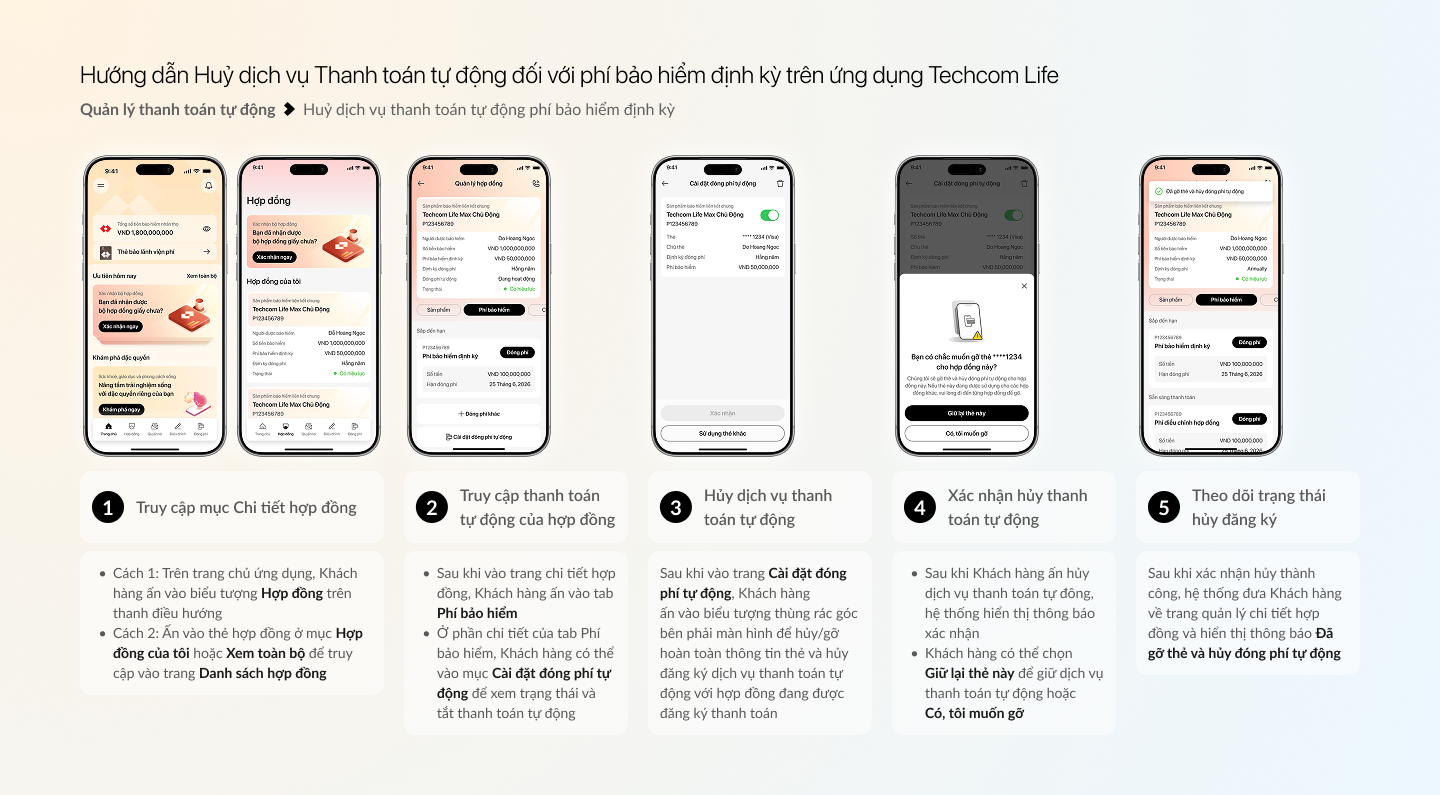
  • Quý khách thực hiện theo các bước sau để hủy thanh toán tự động trên Ứng dụng Techcom Life:
    • Truy cập trang Quản lý hợp đồng: Từ Trang chủ, ấn biểu tượng Hợp đồng trên thanh điều hướng, hoặc ấn vào thẻ hợp đồng ở mục "Hợp đồng của tôi"
    • Trên trang Quản lý hợp đồng, chọn tab Phí bảo hiểm. Sau đó, Quý khách ấn vào mục "Cài đặt đóng phí tự động" để truy cập trang Cài đặt thanh toán tự động
    • Trên trang Cài đặt thanh toán tự động, Quý khách ấn vào biểu tượng thùng rác trên góc phải màn hình để gỡ thẻ và hủy thanh toán tự động
    • Hệ thống hiển thị xác nhận: "Giữ lại thẻ này" hoặc "Có, tôi muốn gỡ". Quý khách chọn "Có, tôi muốn gỡ" để xác nhận hủy dịch vụ
    • Quý khách ấn Xác nhận để xác nhận lại. Sau khi gỡ thẻ và hủy thanh toán tự động thành công, hệ thống hiển thị thông báo Đã gỡ thẻ và hủy đóng phí tự động

Lưu ý: Quý khách lưu ý dịch vụ thanh toán phí bảo hiểm tự động đã gỡ sẽ tạm thời không thể đăng ký lại trên Ứng dụng Techcom Life. Quý khách có yêu cầu đăng ký lại dịch vụ thanh toán tự động cần gửi yêu cầu về phòng Quản lý hợp đồng của Techcom Life để được hướng dẫn

Đăng ký thanh toán tự động bằng thẻ quốc tế trên Cổng thanh toán khi mua bảo hiểm:

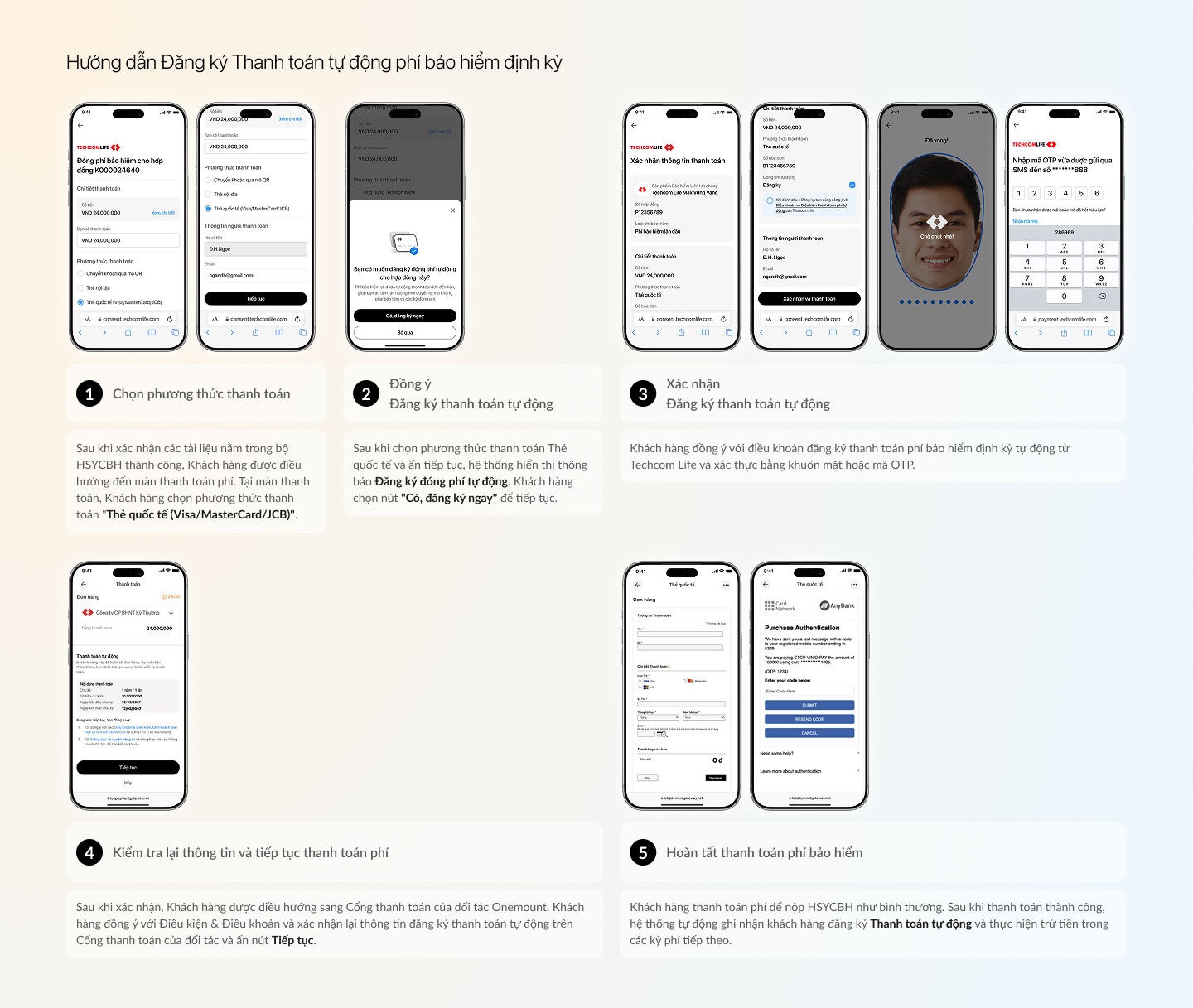
Đăng ký dịch vụ thanh toán tự động đối với phí bảo hiểm định kỳ được tích hợp khi Quý khách thực hiện thanh toán phí bảo hiểm đầu tiên khi mua bảo hiểm qua Cổng thanh toán (Payment Gateway) bằng thẻ quốc tế.

  • Sau khi xác nhận các tài liệu nằm trong bộ Hồ sơ yêu cầu bảo hiểm (HSYCBH) thành công, Quý khách được điều hướng đến màn thanh toán phí
  • Tại màn thanh toán, Quý khách chọn phương thức thanh toán "Thẻ quốc tế (Visa/ MasterCard/ JCB)"
  • Sau khi chọn phương thức thanh toán Thẻ quốc tế và ấn tiếp tục, hệ thống hiển thị thông báo Đăng ký đóng phí tự động. Quý khách chọn "Có, đăng ký ngay" để tiếp tục
  • Quý khách đồng ý với điều khoản đăng ký thanh toán phí bảo hiểm định kỳ tự động từ Techcom Life và xác thực bằng khuôn mặt hoặc mã OTP để tiếp tục
  • Sau khi xác nhận, Quý khách được điều hướng sang Cổng thanh toán. Quý khách đồng ý với Điều kiện & Điều khoản và xác nhận lại thông tin đăng ký thanh toán tự động trên Cổng thanh toán và ấn Tiếp tục
  • Quý khách thanh toán phí để nộp HSYCBH như bình thường. Sau khi thanh toán thành công, hệ thống tự động ghi nhận Quý khách đã đăng ký Thanh toán tự động và thực hiện trừ tiền trong các kỳ phí tiếp theo

Xem chi tiết Điều kiện và Điều khoản Dịch vụ Thanh toán phí Bảo hiểm tự động bằng thẻ tín dụng Tại đây

Các lưu ý quan trọng khi đóng phí:
  • Quý khách sẽ nhận được thông báo từ TCBM và SMS xác nhận trong vòng từ 1 đến 3 ngày làm việc kể từ ngày Quý khách đóng phí thành công.

  • Quý khách lưu giữ Ủy nhiệm chi nếu đóng phí bảo hiểm tại chi nhánh Ngân hàng, biên lai chuyển tiền, sao kê giao dịch phòng khi cần tra soát.

  • Trường hợp Quý khách không nhận được Thông báo xác nhận đóng phí trong vòng 3 ngày làm việc, Quý khách vui lòng liên hệ Tổng đài DVKH theo số điện thoại 1800 1266 để kiểm tra thông tin.